

Ohje päivittyy aina tarvittaessa.
Hälytyksen kulku
1. Viranomainen soittaa Vapepan maakunnalliselle päivystäjälle.
Päivystäjä kirjaa tehtävän pääpiirteet ja hälyttää paikallisen Vapepajohtajien ryhmän. Kun operaatiolle on löytynyt Vapepajohtaja, hän on yhteydessä tilaajaan tehtävän tarkennusten ja tarvittavan resurssin osalta.
Kun tehtävään on tehty perussuunnitelma, Vapepajohtaja pyytää hälyttäjää hälyttämään sovitut hälytysryhmät, ja operaatio käynnistyy.
OHTO-viestejä voidaan lähettää useille hälytysryhmille kerrallaan, yksittäisille ryhmille, tai käyttää molempia vaihtoehtoja.
Lentopelastusseuran osalta on vielä hieman epäselvää, miten hälyttäminen toteutetaan siinä tapauksessa, ettei operaatioon tarvita Vapepajohtajaa, eli hälytetään vain SLPS:n hälytysryhmiä. Asia tarkentuu.
2. Hälytysryhmään kuuluva henkilö saa hälytyksen.
Hälytys tulee joko OHTO-mobiilisovellukseen tai tekstiviestinä. Hälytykseen vastataan kolmesta eri vaihtoehdosta, hälytetty joko pääsee välittömästi lähtemään tehtävään, hän pääsee myöhemmin tai hän ei pääse. Vastaustekniikkaan palataan myöhemmin.
3. UAS- ja MOVA-hälytysryhmissä
ei pääsääntöisesti tarvita valintaa, kaikki jotka pääsevät voivat osallistua.
Sisäisessä viestiryhmässä on hyvä varmistaa, että UAS-ryhmässä ainakin yksi kauko-ohjaaja laitteineen pääsee mukaan. Ryhmän vähimmäiskoko on kaksi kelpoisuuden omaavaa henkilöä, optimaalinen ryhmän koko on viisi henkilöä (lennätyspari, tehtävän johtaja/viestimies, kuvatulkki, huoltaja).
4. LEKO-hälytysryhmät
LEKO-miehistöön tarvitaan vain yksi lentäjä, yksi tehtävänjohtaja ja yksi tai kaksi lentoetsijää. Vapepan päivystäjä tai vapepajohtaja eivät pysty tekemään valintaa, joten hälytysryhmän on tehtävä se itse.
Hälytysryhmän johtaja tai varajohtaja ovat ensisijaiset valinnan tekijät, he näkevät OHTOsta ryhmänsä ilmoittautuneet, ja voivat ilmoittaa valitut ryhmän sisäisen tiedotuskanavan kautta. Ellei kumpikaan johtajista ole paikalla tai muuten kykeneviä päätöstä tekemään, kokenein tehtävään ilmoittautunut lentäjä valitsee itselleen miehistön. Viime kädessä asiaa voidaan kysyä SLPS:n valmiuspäälliköltä.
5. Hälytysryhmän sisäinen viestintäkanava
Ellei hälytysryhmällä ole vielä sisäistä viestintäkanavaa tai -ryhmää, sellainen on syytä perustaa. Suositellut kanavat ovat Signal ja Zello.
Signal on tietoturvallisempi verrattuna vaikkapa WhatsAppiin, vaikkei silläkään saa käsitellä viranomaisasioita tai tehtävän sisäisiä asioita. Zello puolestaan tuottaa samantyyppisen ryhmäpuhelutoiminnon kuin Virve, eli tangenttia painamalla voi puhua kaikille ryhmään liittyneille jäsenille. Zellollakaan ei pidä keskustella viranomaisasioista.
6. Vastaa joku vastaus kaikkiin saamiisi viesteihin.
Vastaamatta jättäminen voidaan tulkita siten, ettei hälytystä ole jostain syystä huomattu tai huomioitu, tai se ei ole tullut perille, mikä saattaa aiheuttaa turhaa työtä asian selvittelyssä.
7. Tehtävän jälkeen muista laatia lentoraportti intrassa.
Koska korvausmenettelyä ei ole vielä tiedossa, kirjaa tehtävätiedot mahdollisine matkatietoineen talteen. Kun menettely selviää, laaditaan laskut jälkikäteen. Tämä koskee myös UAS/MOVA-ryhmien matkakorvauksia.
HUOMAA: Lentoraportti on laadittava myös sellaisessa tapauksessa, että lento on suunniteltu, mutta sitä ei jostain syystä pystytä toteuttamaan.
Tämä koskee erityisesti operatiivisia tehtäviä. Koska nykyään hälytyksistä ei synny tilastoa, ne perustuvat nyt vain lentoraportteihin.
Jos siis ryhmä hälytetään ja se suostuu tehtävään, jota ei sitten kuitenkaan voida syystä tai toisesta lentää, laaditaan lentoraportti intrassa. Lomakkeesta löytyy vaihtoehto lentämättömälle tehtävälle, ja peruutuksen syyn voi kirjata lisätietoihin.
Lentoraporttilomakkeen alla ko. sivulla on myös lomake, jolla voi välittää tiedostoja. Tavoitteena on saada lennoista, erityisesti operatiivisista, sekä lentojäljen kuva karttapohjalla että varsinainen lentojäljen gpx-, kml- tai vastaava tiedosto.
OHTO
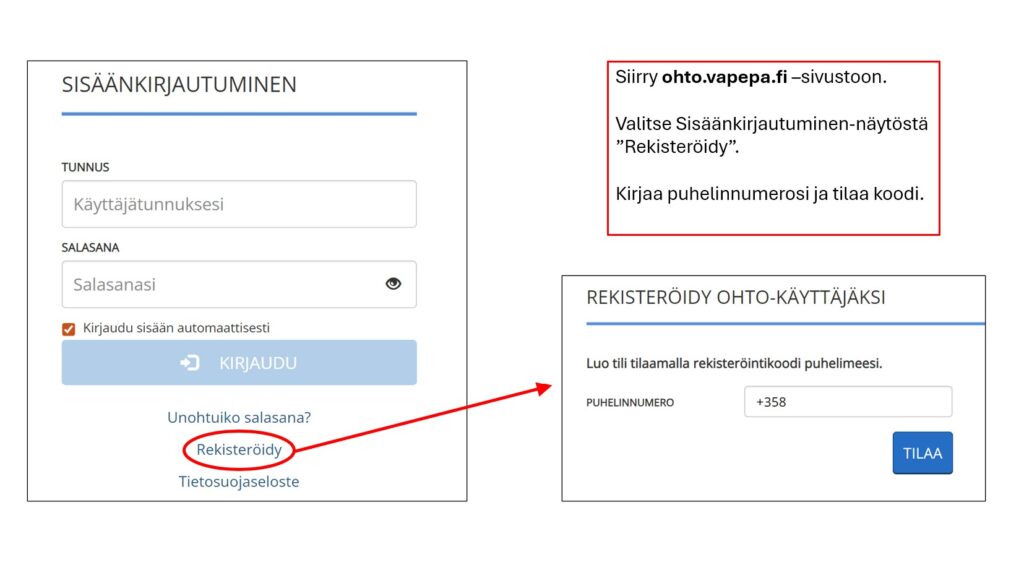
Kaikkien hälytysryhmien jäsenten on rekisteröidyttävä OHTOon. Rekisteröitymisen jälkeen hälytysryhmän johtaja kutsuu/kirjaa jäsenen ao. hälytysryhmään.
Rekisteröidy ohto.vapepa.fi-sivustolla.
OHTO-mobiilisovelluksen lataaminen
OHTO-mobiilisovellus ladataan puhelimen käyttöjärjestelmän mukaisesta sovelluskaupasta.
Sovellus toimii sekä android että iOS-laitteissa.
Sovellus asentuu laitteeseen samoin kuin mikä tahansa muukin Googlen Play-kaupasta tai Apple Storesta ladattu ja asennettu sovellus. Samaan tapaan se pyytää asennusvaiheessa erilaisia oikeuksia, anna kaikki pyydettävät oikeudet, jotta sovellus toimisi oikein.
Asennuksen jälkeen kirjaudu sovellukseen käyttäjätunnuksellasi ja salasanallasi.
Jotta mobiilisovellus toimisi, sillä tulee olla kaikki oikeudet, joita se haluaa, sen tulee olla käynnissä taustalla, ja siihen tulee olla kirjautuneena.
Sovelluksen ei tarvitse olla näkyvissä, sen voi ”sulkea” (välimuistin tyhjentäminen ei haittaa), mutta sitä ei saa asetuksista erikseen lopettaa.
Sovellus on taustalla käynnissä, mikäli se aukeaa käynnistyskuvakkeesta ilman uudelleenkirjautumista.
Jos kirjautuminen vaaditaan, sovellus on jostain syystä lopetettu tai on kirjauduttu ulos. Näin voi käydä esimerkiksi sovelluksen tai käyttöjärjestelmän päivityksissä, joten niiden jälkeen kannattaa avata sovellus ja tarkastaa, onko kirjauduttava uudelleen.
Voit asentaa OHTO-mobiilisovelluksen useisiin mobiililaitteisiin ja olla kirjautuneena niihin kaikkiin.
Hälytykset ja vapaamuotoiset viestit
OHTO, kuten Secappkin perustuu lähetettäviin määrä- ja vapaamuotoisiin viesteihin.
Kuten jo aiemmin todettu, viesti voidaan vastaanottaa joko tekstiviestinä tai mobiilisovelluksella, tai molemmilla, käyttävän valinnan mukaan.
Tekstiviesti
Kun vastaanotat hälytyksen tekstiviestinä, on tärkeää, että vastaat siihen määrämuodossa.
Vastauksen on myös oltava määrämuotoinen, jotta se kirjautuu oikein.
Oletetaan, että hälytyksen operaationumero on 1234. Kirjaa vastaus seuraavasti:
1234 OK kentällä 1230
Eli siis: operaationumero välilyönti OK välilyönti lisätiedot.
Ellet pääse tehtävään kirjoita OK:n tilalle EI, jos pääset myöhemmin kirjoita PM (Pääsen Myöhemmin), ja lisätietoihin kellonaika kun pääset.
Lisätiedoksi voi kirjoittaa esimerkiksi kellonaika-arvion lentopaikalle tai kokoontumispaikalle ehtimisestä, mukana olevasta erityisvarustuksesta (UAV, MOVA) tai muuta vastaavaa.
Kerrataan vielä se, että tekstiviestinä tullut hälytys- tai vapaamuotoinen viesti ääntelee puhelimen tekstiviesti-ilmoitusasetusten mukaisesti. Äänettömässä tai ”älä häiritse” -tilassa ääntä ei tule.
Mobiilisovellus
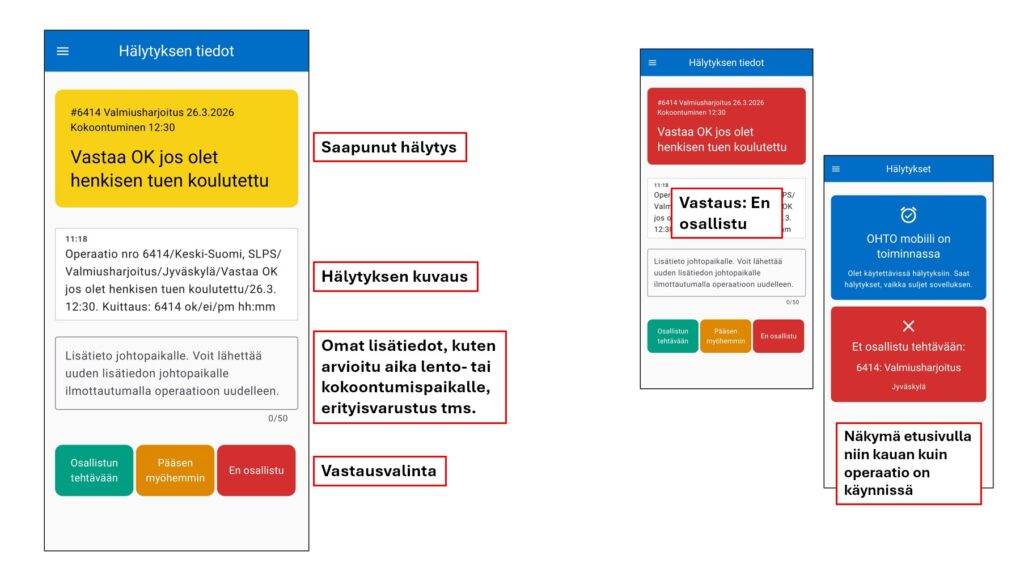
Mobiilisovellukseen tuleva hälytys ohittaa tarvittaessa puhelimen äänettömyysasetukset ja pitää pidemmän ja voimakkaamman äänen kuin vapaamuotoinen hälytys. Käyttäjä ei voi muuttaa ääntä.
Hälytys näkyy sovelluksen etusivulla. Napauttamalla hälytystä pääset valintasivulle, jossa ovat:
- vihreä ”Osallistun tehtävään”
- oranssi ”Pääsen myöhemmin”
- punainen ”En osallistu”
Jos valitset oranssin ”Pääsen myöhemmin” vaihtoehdon, kirjoita arvioitu kellonaika lisätietokohtaan.
OHTOsta on paljon tietoja Vapepan internetsivustolla. Voit tutkia yleistä OHTO-esittelyä tai OHTO-mobiilisovellusta tarkemmin:
RANNIOT
Aluksi
Ranniot-sovellus on yksi rovaniemeläisen Mapitare Oy:n tekemistä karttasovelluksista aiemman Easy Tracker-version lisäksi. Myös Meri- ja Maastokartta-versio on olemassa, mutta se ei sisällä ryhmätoimintoja.
Ranniotin internetsivustolta (ranniot.fi) löytyy hyvä yleiskäyttöohje navigointitoiminnoille. Käyttöohje kannattaa silmäillä läpi aluksi, ennen perehtymistä tähän kurssiin tarkemmin. Asiat ovat osin samoja, eli ne tulevat kerrattua.
Pääset valmistajan käyttöohjeeseen tästä (ohje avautuu uuteen välilehteen).
Mapitaren aiempi versio oli käyttöoikeussidonnaista. Lentopelastusseuralla oli sovellukseen 100 lisenssiä. Rahoitushaasteiden takia Easy Tracker-versiosta on luovuttu. Ranniotin lisensointi on toteutettu eri tavalla, siitä myöhemmin lisää.
Ranniotin pitäisi asentua Easy Tracker-version tilalle Samppoihin automaattisesti. Knox Managessa olevien haasteiden takia asennuskäsky ei ole mennyt läpi kaikkiin Samppoihin, osaan kylläkin.
Ellei Ranniot ole asentunut Samppaan, siitä on hyvä ilmoittaa valmius@lentopelastus.fi -sähköpostiin.
Ranniot on kaupallinen navigointisovellus, joka on asennettavissa android- ja iOS -laitteisiin. Navigointiominaisuuksiltaan se on yhtenevä Lentopelastusseuran aiemmin käyttämän Easy Tracker -version kanssa. Sen ryhmäominaisuudet on toteutettu eri tavalla, mutta toiminnallisuus on sinänsä sama. Lentopelastusseuran pyynnöstä Ranniotista löytyvät nyt myös ilmatilatiedot samaan tapaan kuin edeltäjästään, ja simulaattorikin on tulossa jossain vaiheessa.
Käyttöönotto
Ranniotin käyttö perustuu henkilökohtaiseen lisenssiin. Sovellus voi olla asennettuna useisiin laitteisiin, mutta ainoastaan yhtä kerrallaan voi käyttää.
On siis muistettava kirjautua sovelluksesta ulos, jotta voi kirjautua toisen laitteen sovellukseen sisään.
Käyttöönotto alkaa menemällä Ranniotin sivustolle ja valitsemalla ”Oma tili”. Avautuvalla sivulla voi rekisteröityä, ja myös aikanaan kirjautua omalle tililleen. Pääset kyseiselle sivulle tästä.
Rekisteröitymällä saat käyttäjätunnuksen ja salasanan, jolla voit kirjautua sivustoon ja siirtyä kauppaan. Käyttäjätunnus voi olla itse keksimä tai vaikka sähköpostiosoite. Lyhyt ja ytimekäs on hyvä, koska samoilla tunnuksilla kirjaudutaan sovellukseen.
Kaupassa voit ostaa itsellesi lisenssin. Peruslisenssin hinta on 39 € vuodessa, ja hinta laskee sitä mukaa kun vuosi etenee. Voit hankkia myös merikarttalisenssin, sen hinta on 9,90 €. Tarjolla on myös ”koirapuhelimen” verkkomaksu, 19,90 €. Tällä lisenssillä voit käyttää puhelinta vain paikantimena, itse sovellusta et.
Peruslisenssi riittää peruskäyttöön. Vuosilisenssi on uusittava aina vuoden vaihteessa.
Pääset kaupan tuotesivulle tästä.
Asennus
Sovellus asennetaan android-sovelluskaupasta (Play-kauppa) tai vastaavasta iOS-sovelluskaupasta (Apple Store).
Android ja iOS-versiot toimivat hieman eri tavalla, samat toiminnot kuitenkin löytyvät molemmista.
Asennusvaiheessa sovellukselle pyydetään erilaisia oikeuksia, muun muassa sijaintiin ja tallennustilaan, salli kaikki.
Uusimmissa android-versioissa voi valita, annetaanko sijaintioikeus vain sovellusta käytettäessä vai jatkuvasti, tässä on hyvä antaa oikeus jatkuvasti. Muussa tapauksessa paikan tallennus saattaa katketa, jos laitteen näyttö lukittuu.
Ranniot näkyy näytössä päällimmäisenä, vaikka laitteen näyttölukitus on kytkeytynyt.
Jos sovellus toimii erikoisesti, kannattaa mennä alkunäyttöön ja poistaa näyttölukitus.
Ryhmätoiminto
Navigointiominaisuuksien lisäksi Ranniotissa on ryhmätoiminto, jonka avulla samaan ryhmään liittyneet käyttäjät näkevät toisensa karttapohjalla. Lisäksi ryhmässä voidaan jakaa pisteitä, reittejä ja alueita.
Ryhmätoiminto edellyttää internetyhteyttä, mutta sovellus on rakennettu sellaiseksi, että se käyttää mahdollisimman vähän datakaistaa. Testattaessa em. data vielä siirtyi sellaisissakin olosuhteissa, missä puhelut eivät enää toimineet, mutta tekstiviestit menivät läpi. Ajoittaisia yhteyden katkeamisia tosin esiintyi.
Ranniotin ryhmätoiminto eroaa Easy Trackerista siten, että ryhmän voi perustaa kuka hyvänsä sovelluksen käyttäjä. Ryhmälle annetaan nimi ja salasana, joiden avulla kuka tahansa voi liittyä kyseiseen ryhmään.
Operatiivisessa toiminnassa voi olla viisasta perustaa tehtäväkohtainen ryhmä, mutta yleistä toimintaa ja harjoittelua varten on perustettu Lentopelastusseuran yhteinen toimintaryhmä.
Voit siis liittyä ryhmään, jonka nimi on SLPSTIKE ja salasana on slps7577
Ryhmään liittymisen jälkeen toiminnot ovat samat kuin Easy Trackerissa.
Tilannekuvaominaisuus
Ryhmätoiminto tuo sovellukseen sen tilannekuvaominaisuudet.
Käyttäjät näkevät muiden ryhmään liittyneiden laitteiden paikat reaaliaikaisesti muutaman sekunnin päivitysvälein, samoin ilma-alusten miehistöt näkevät toisensa liikkuessaan samoilla alueilla.
Jos tehtävän johtopaikalla on johtopaikkayhteyshenkilö, Lento1, jolla on Ranniot käytössään, hän voi jakaa tehtäväalueet ryhmässä valmiiksi, jolloin miehistöjen ei tarvitse piirtää alueita tehtävänvalmistelussa. Eri alueet voivat olla eri värisiä, jolloin useita alueita eri toimijoille voidaan piirtää lähekkäin.
Näiden lisäksi ilma-alus pystyy jakamaan pisteitä tai määrittämään helposti kohteen tms. koordinaatit, ja välittämään ne ilman kirjoittamista tai puhumista, mikä pienentää virheiden esiintymistä.
Ranniot on käytössä myös joillakin Vapepan maayksiköillä, joten johtopaikalla saattaa olla Ranniot käytössä ilman Lentoykköstäkin. Tiettävästi pohjoisessa on tapana käyttää Karttahimmeliä johtopaikan tilannekuvan ylläpitoon, ja Ranniotia maastossa olevien ryhmien seuraamiseen. Tätä tapaa kannattaa mainostaa, koska Ranniot on maastossa selkeästi luotettavampi kuin vaatimatonta datakaistaa karttojen lataamiseen käyttävät sovellukset.
KARTTAHIMMELI
Karttahimmeli on nimestään huolimatta pätevä tilannekuvan ylläpitosovellus, ja sopii erinomaisesti Vapepan johtopaikan käyttöön.
Se on suunniteltu yksinkertaiseksi, tietokoneselaimella tai mobiilisovelluksella käytettäväksi järjestelmäksi erityisesti etsintätehtäviin. Kuka tahansa voi muodostaa operaation ja kutsua siihen halutut käyttäjät. Sovelluksen käytön opettelu on intuitiivista, ja siihen löytyy hyvät ohjeet videoineen, siksi tässä ei puututa asiaan sen enempää.
Karttahimmeli soveltuu Lentopelastusseuran etsintätehtävissä parhaiten UAS-ryhmille. Siitä voi olla hyötyä myös MOVA-lentopelastajille, mutta lentokoneeseen, tai ylipäätään ilmassa navigointiin käytettäväksi, se ei sovellu.
Saadaksesi lisätietoja mene selaimella tänne, jolloin sovellus avautuu. ”Operaatioikkunan” alareunassa olevasta Ohjeet-painikkeesta pääset tutustumaan sovellukseen paremmin.